




はじめて学会ポスターを制作される方に、失敗しない6つのポイントをまとめてみました!
 Point1最初にポスターサイズを確認する
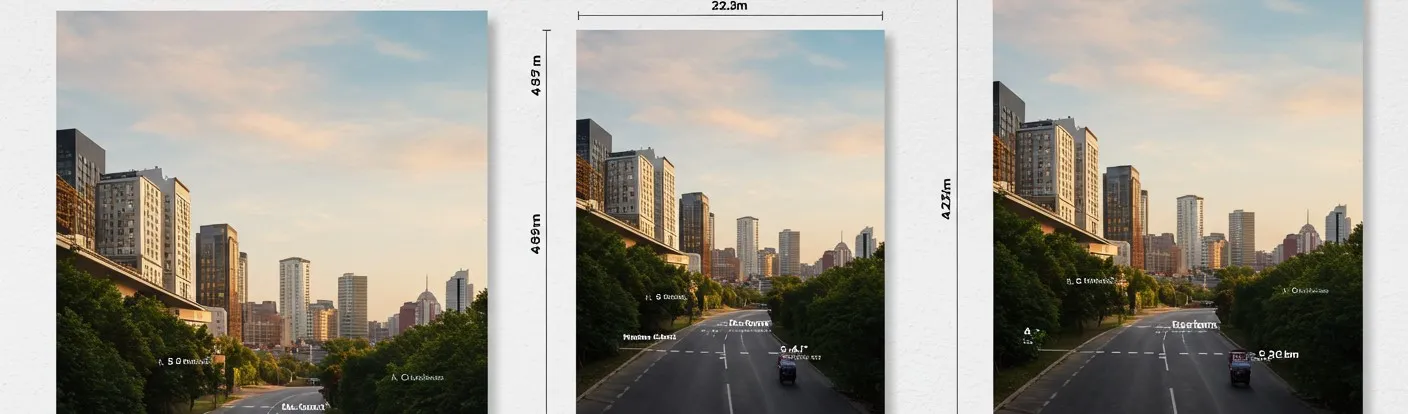
学会ポスターを制作していく際には、まず最初にドキュメントのサイズを設定します。
しっかりレイアウトを作りこんでしまってから、サイズの変更や縦横比の変更をするのは、かなり骨の折れる作業になります。
ですので、まず最初に事務局などに掲示可能なポスターサイズの確認を行いましょう。
掲出可能な範囲の中で、ご自身が制作される学会ポスターのサイズを決定し、制作するソフトウェアにそのサイズを設定します。
すべての制作作業はここからスタートとなります。
Point2ドキュメントサイズは原寸大
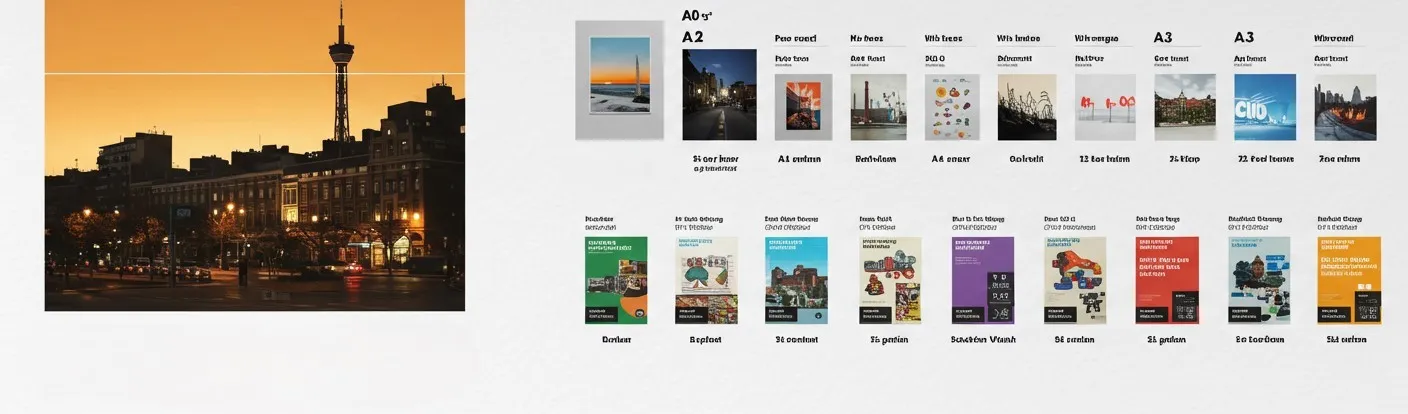
制作するソフトウェア(イラストレーターやパワーポイントなど)にドキュメントのサイズを設定します。
A4とA0は縦横比は同じですので拡大も可能です。ただ、一旦A4で作ってしまったものを拡大すると、
解像度の関係で画像も文字も、ギザギザの汚いものになってしまいます。
制作を開始する最初の段階で、原寸大のドキュメントをそこにマッチしたフォントサイズ、画像サイズで制作していきましょう。
パワーポイントを使用する場合は、制作したいサイズが作成可能サイズを超えてしまう場合があります。 例えば900mm×1800mmのサイズは原寸大での製作は、作成可能最大サイズを超えてしまうためできません。 その場合は縦横比を同じにしてなるべく大きなサイズで制作してください。450mm×900mmなど。
パワーポイントを使用する場合は、制作したいサイズが作成可能サイズを超えてしまう場合があります。 例えば900mm×1800mmのサイズは原寸大での製作は、作成可能最大サイズを超えてしまうためできません。 その場合は縦横比を同じにしてなるべく大きなサイズで制作してください。450mm×900mmなど。
Point3全体のレイアウトを決める
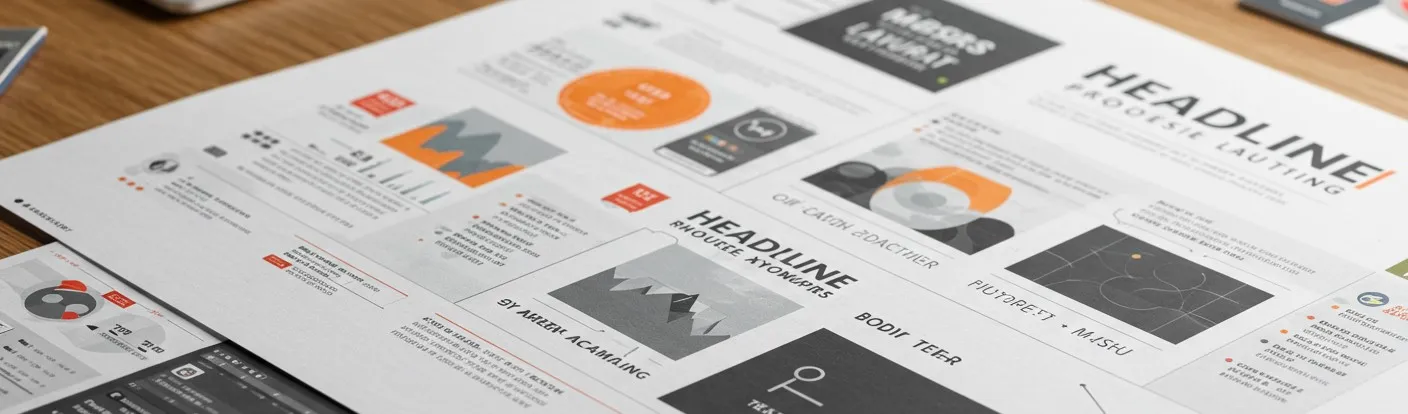
慣れないポスター発表の資料を制作していると、どうしても上から順に作っていってしまうことが多くなります。
そうして下の方にいくと、なんか余計に場所が余ってしまったり、足りなくなってしまったりということがおきます。
まず全体に【四角形ツール】などを使用して、面積割を行ない、構成を決めてから細部の作りこみをしていくのが鉄則です。
可能であれば、まずは論旨の流れを決めて大きな意味での要素の数とその内容を大まかに決めます。 その際に各要素に使用する画像の数や掲出したい大きさ、文章の量を決めておき、 これを手元に持った状態でデザインを開始するとスムーズです。
可能であれば、まずは論旨の流れを決めて大きな意味での要素の数とその内容を大まかに決めます。 その際に各要素に使用する画像の数や掲出したい大きさ、文章の量を決めておき、 これを手元に持った状態でデザインを開始するとスムーズです。
Point4カラーモードの罠にかかるな
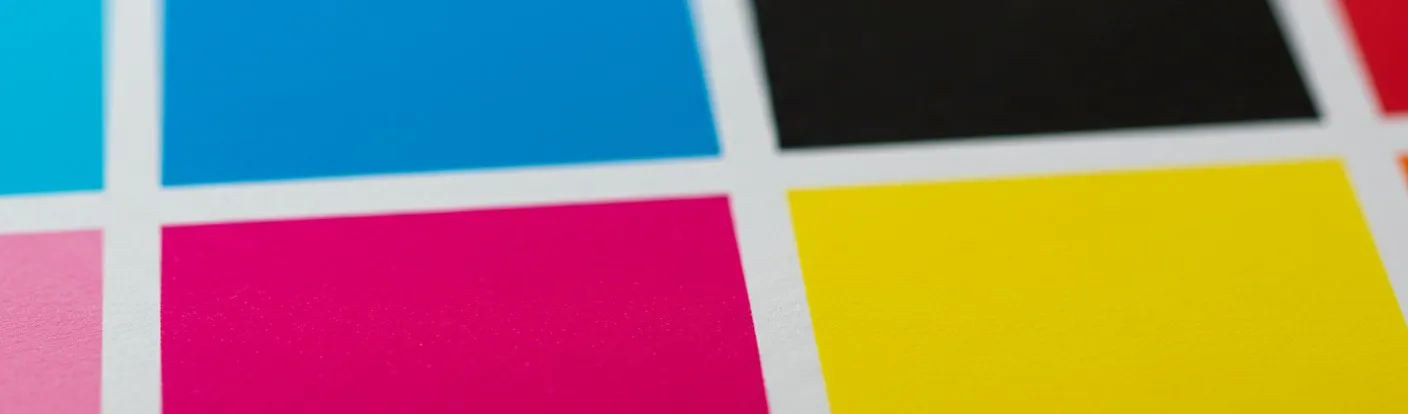
イラストレーターなど専門のDTPソフトでポスターの原稿を作成する場合、『カラーモード』を設定できる場合があります。
【CMYK】と【RGB】というものです。本来印刷は【CMYK】というモードでするものなのですが、ここにあまり
とらわれない方がいいです。たとえば普通に撮った写真などの画像は、もともと【RGB】という形式になっているのですが、
これを無理やり【CMYK】モードのグラフィックソフトに貼り付けても、おかしなことになります。
写真が入っている原稿であれば、迷わず【RGB】モードのままご入稿いただくのが安全です。
ビジプリではいただいたデータのカラーモードに合わせて、最適な印刷データを作成しております。 なるべく画面に忠実に印刷されるようにしておりますので、無理してCMYKで制作する必要はございません。
ビジプリではいただいたデータのカラーモードに合わせて、最適な印刷データを作成しております。 なるべく画面に忠実に印刷されるようにしておりますので、無理してCMYKで制作する必要はございません。
Point5色の使いすぎに注意

イラストレーターやパワーポイントで学会ポスターの制作を進めていく上で、やってしまいがちなのが『色数の使い過ぎ』です。
大きな原稿を拡大しながら作っていくので、パート毎に違う色や違う濃さ(明るさ)の同系統の色を使ってしまい、
後で全体を見てみるとガチャガチャな感じになってしまう場合があります。
方法としては、
①使う色は1種類に決め(黒を入れて2種類)に絞り、濃さ(明るさ)も変化させる
②使う色の濃さ(明るさ)を統一し、4種類程度(黒を入れて5種類程度)の色で表現する
というのが基本的な手法になります。
ビジプリではデザインのお手伝いもしております。 ある程度のところまでおつくりになられてから、その美化作業をご依頼いただくことも可能です。
方法としては、
①使う色は1種類に決め(黒を入れて2種類)に絞り、濃さ(明るさ)も変化させる
②使う色の濃さ(明るさ)を統一し、4種類程度(黒を入れて5種類程度)の色で表現する
というのが基本的な手法になります。
ビジプリではデザインのお手伝いもしております。 ある程度のところまでおつくりになられてから、その美化作業をご依頼いただくことも可能です。
Point6画像の扱い方で失敗しやすいポイント
元々大きなサイズの画像であっても、一旦エクセル・ワードなどに貼り付けてから保存すると、サイズを勝手に小さくされてしまう
ことがあります。その画像を再度エクセルなどからコピーして使用すると、ポスターサイズまで拡大した際に粗い画像になってしまいます。
画像を使用するときは、元の画像ファイルを貼り付けるように心がけましょう。
初めての学会ポスター注文ガイド
注文前にサイズ・データ・納期を確認しましょう
学会ポスターのデータが完成したら、注文前にポスターサイズ、テンプレート、 希望する納期、データの入稿方法を確認します。 発表日から逆算して必要な項目を整理しておくことで、 初めての方でも注文から印刷、受け取りまでスムーズに進められます。
学会ポスター注文前の確認項目
| 確認項目 | 確認する内容 | 初めての方のポイント |
|---|---|---|
| ポスターサイズ | 学会事務局から指定された掲示可能サイズや、 ポスターボードの寸法を確認します。 | A0・B0・900mm×1800mmなど、指定範囲を超えないサイズを選びます。 |
| テンプレート | PowerPointやIllustratorなど、 使用するソフトに合ったテンプレートを選びます。 | 制作前に仕上がりサイズを設定すると、 後からレイアウトを調整する手間を減らせます。 |
| 納期 | 発表日だけでなく、会場への移動日や 希望する受取日時も確認します。 | 配送日数を考慮し、発表日の前日ではなく、 出発日より前に受け取れるプランを選びます。 |
| 入稿データ | PDFやPowerPointなどの対応形式、 画像の解像度、文字やレイアウトを確認します。 | 元画像を使用し、PDFに変換した後も 文字切れや画像の粗さがないか確認します。 |
| 入稿方法 | 注文時の入稿フォーム、または注文後に案内される チャットURLからデータを送信します。 | 注文番号や連絡先が分かる状態で入稿すると、 データ確認をスムーズに進められます。 |
※学会によって掲示可能なサイズや設置方法が異なります。 データ制作や注文を始める前に、必ず学会事務局からの案内をご確認ください。
サイズや納期が決まっている場合は、そのまま注文フォームからお申し込みいただけます。 データのサイズ、画像の粗さ、文字切れなどに不安がある場合は、 印刷前にデータ確認についてご相談ください。
学会ポスターのご注文から発送まで
1
発表日から納期を確認
学会の開催日や出発日、希望する受取日時を確認し、 特急便・通常便・激安便から間に合う納期プランを選びます。 配送地域によって到着までの日数が異なるため、余裕を持ったプランをご選択ください。
2
サイズと用紙を選んで注文
A0・B0などのポスターサイズ、用紙、オプションを選択し、 ご注文フォームからお申し込みください。 すべての商品・サイズを、どの納期プランでもご注文いただけます。
3
データ入稿・校了後に印刷
ご注文時の入稿フォーム、または注文後に発行されるチャットURLから 学会ポスターのデータをアップロードします。 データ確認と校了後、選択した納期プランに合わせて印刷・発送します。